
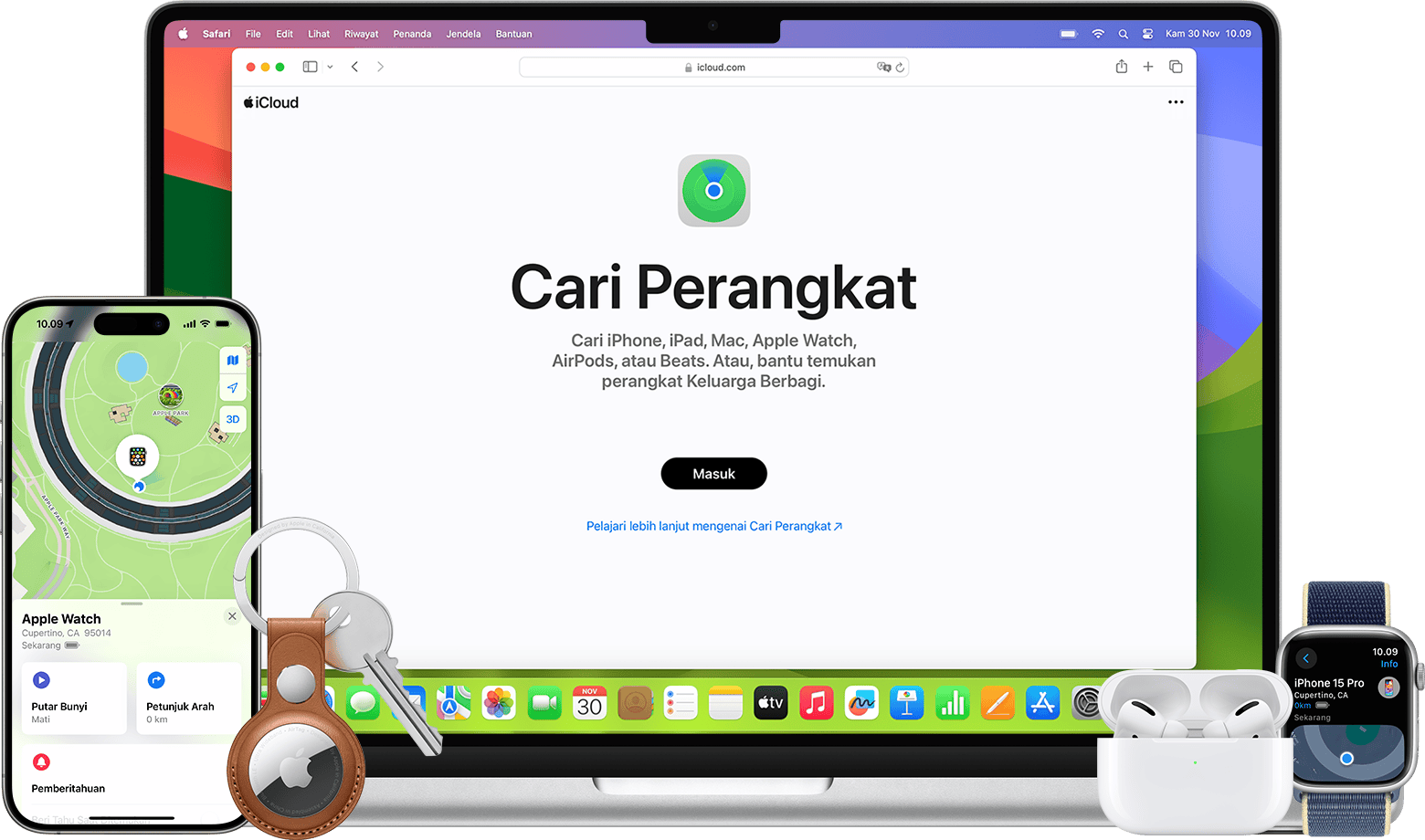
Langkah langsung: buka browser pada ponsel berbasis sistem operasi Google, kunjungi iCloud.com, masuk pakai Apple ID, buka aplikasi “Find My”, aktifkan opsi “Notify When Found” dan aktifkan “Lost Mode” untuk menampilkan pesan kontak serta mengunci perangkat; catat lokasi terakhir dan simpan screenshot sebagai bukti.
Perincian teknis: jaringan “Find My” memanfaatkan Bluetooth dan perangkat Apple sekitar untuk meneruskan lokasi anonim ke iCloud; jika baterai habis atau perangkat nonaktif, sistem hanya menampilkan titik terakhir bila opsi “Send Last Location” sudah aktif sebelum perangkat nonaktif.
Tindakan tambahan: catat nomor IMEI dari kotak atau riwayat pembelian, lapor ke operator untuk pemblokiran, ajukan laporan ke pihak berwajib, ganti kata sandi Apple ID dan cabut akses dari perangkat tidak dikenal melalui pengaturan akun; hindari perintah Erase sampai yakin perangkat tidak akan kembali, karena penghapusan jarak jauh menghentikan kemampuan mencari lokasi selanjutnya.
Persiapan ke depan: aktifkan “Send Last Location” dan fitur jaringan “Find My” di Setelan > nama akun > Find My; masukkan nomor telepon pemulihan; pastikan nomor dapat menerima SMS untuk kode dua langkah, simpan kode cadangan, dan catat IMEI pada dokumen pembelian atau akun produsen.
Catatan:** jika “Lost Mode” atau “Send Last Location” belum aktif sebelum perangkat nonaktif, kemampuan menemukan lokasi sangat terbatas; utamakan pemblokiran IMEI dan pergantian kata sandi untuk melindungi data.
Persiapan dan persyaratan di Android sebelum mulai melacak
Siapkan akses Apple ID plus metode verifikasi pada ponsel sebelum memulai pencarian perangkat Apple.
Siapkan alamat email Apple ID, kata sandi, dan nomor telepon tepercaya; pasang aplikasi autentikator (Google Authenticator atau Microsoft Authenticator) untuk menerima kode 2FA saat diperlukan.
Perbarui browser Chrome atau Firefox ke versi terbaru; aktifkan opsi “Situs desktop” saat membuka icloud.com; beri izin cookie serta pop‑up untuk domain icloud.com agar fitur Find My tampil lengkap.
Pasang aplikasi Tracker Detect (Apple) dari Google Play untuk memindai AirTag serta pelacak kompatibel; berikan izin Lokasi, Bluetooth Scan, dan Notifikasi; hidupkan Bluetooth sebelum mulai pemindaian.
Atur Pengaturan → Lokasi → Mode ke Akurasi tinggi; aktifkan Wi‑Fi dan pemindaian jaringan untuk mengurangi margin kesalahan koordinat saat peta dimuat.
Sediakan koneksi data stabil; rekomendasi minimal 1 Mbps untuk peta interaktif; pastikan ponsel memiliki baterai ≥30% dan nonaktifkan mode hemat baterai serta pembatasan background data pada browser dan Tracker Detect.
Gunakan jaringan privat atau tethering operator saat masuk ke akun Apple; bila terpaksa pakai Wi‑Fi publik, aktifkan VPN dan ubah kata sandi setelah sesi selesai; jangan simpan kredensial pada perangkat publik.
Siapkan informasi tambahan: nomor seri, IMEI, tanggal pembelian, serta tangkapan layar lokasi terakhir; data ini berguna untuk pelaporan ke pihak berwenang atau penyedia layanan.
Untuk pencarian berbasis Bluetooth, dekati area lokasi terakhir perangkat Apple lalu jalankan Tracker Detect; amati indikator kekuatan sinyal (RSSI) serta estimasi jarak pada layar; pindahkan ponsel perlahan sambil memindai sampai sinyal paling kuat ditemukan.
Jika akses 2FA terkunci pada perangkat Apple, siapkan metode alternatif: nomor tepercaya lain, kode cadangan Apple ID, atau perangkat keluarga sebagai penerima verifikasi; tanpa akses 2FA upaya masuk ke akun akan terhambat.
Checklist singkat: akses Apple ID siap; browser versi terbaru; Tracker Detect terpasang; Bluetooth dan lokasi aktif; koneksi data stabil; baterai ≥30%; info seri/IMEI tersedia.
Periksa versi Android, browser, dan pengaturan koneksi
Perbarui sistem operasi ke minimal 8.0 (Oreo); versi 10 atau lebih baru jauh lebih stabil untuk fitur lokasi dan layanan latar belakang.
-
Sistem operasi
- Buka Setelan → Tentang ponsel → Versi OS. Catat nomor versi dan patch keamanan.
- Untuk pembaruan: Setelan → Sistem → Pembaruan sistem. Buat cadangan penuh sebelum instal update besar.
- Jika perangkat lawas dan tidak mendapat update resmi, pertimbangkan perangkat alternatif atau ROM resmi yang masih menerima patch keamanan.
-
Browser utama
- Chrome: buka Chrome → Menu (titik tiga) → Setelan → Tentang Chrome. Perbarui lewat Play Store bila versi di bawah 100.
- Firefox: buka Menu → Setelan → Tentang Firefox. Perbarui lewat Play Store bila tersedia.
- Setel izin lokasi untuk browser: Setelan aplikasi browser → Izin → Lokasi → Izinkan saat digunakan. Untuk akses lokasi terus-menerus, gunakan opsi ‘Selalu izinkan’ untuk situs tepercaya.
- Jika situs lokasi gagal, hapus cache browser: Setelan aplikasi → Penyimpanan → Hapus cache; lalu muat ulang halaman.
-
Layanan dasar aplikasi
- Periksa versi Google Play Services: Setelan → Aplikasi → Google Play services → Detail aplikasi. Perbarui lewat Play Store bila tersedia update.
- Aktifkan Data latar belakang: Setelan → Aplikasi → [aplikasi penting] → Data seluler → Izinkan data latar belakang.
- Nonaktifkan optimisasi baterai untuk aplikasi layanan lokasi: Setelan → Baterai → Optimisasi baterai → Pilih ‘Tidak dioptimalkan’ untuk aplikasi terkait.
-
Pengaturan lokasi dan akurasi
- Aktifkan Lokasi: Setelan → Lokasi → Aktifkan. Pilih Mode atau Tingkat akurasi → Akurasi tinggi (GPS + Wi‑Fi + seluler).
- Aktifkan Wi‑Fi scanning dan Bluetooth scanning: Setelan → Lokasi → Pemindaian Wi‑Fi dan Bluetooth → Aktifkan kedua opsi agar posisi lebih akurat meski tidak tersambung ke jaringan.
-
Pengaturan koneksi seluler dan Wi‑Fi
- Pastikan data seluler aktif dan kuota tersedia. Periksa APN bila koneksi tidak stabil: Setelan → Jaringan seluler → Nama titik akses (APN).
- Aktifkan Wi‑Fi bila sinyal seluler lemah; cek SSID dan gangguan kanal. If you loved this short article and you would love to receive more info about 1xbet apk kindly visit our own page. Gunakan band 5 GHz bila tersedia untuk stabilitas lebih baik.
- Matikan Mode hemat baterai saat melakukan pengujian posisi; mode hemat sering membatasi proses latar belakang.
-
Uji cepat
- Buka browser → maps.google.com atau layanan peta lain → izinkan permintaan lokasi. Halaman harus menampilkan posisi dalam 5–10 detik pada koneksi normal.
- Jika posisi tidak muncul, ulangi: Setelan → Lokasi → Matikan lalu nyalakan lagi; tutup browser lalu buka ulang.
- Jika masih bermasalah, periksa log update Play Store dan reset preferensi jaringan: Setelan → Sistem → Opsi reset → Reset Wi‑Fi, seluler, dan Bluetooth.

